


更新时间:2026 年 8 月 2 日。 本文根据 OpenAI Codex 官方文档、官方 GitHub 仓库和官方桌面应用介绍重新整理。Codex 更新较快,界面、模型名称与套餐额度可能变化,请以文末官方资料为准。
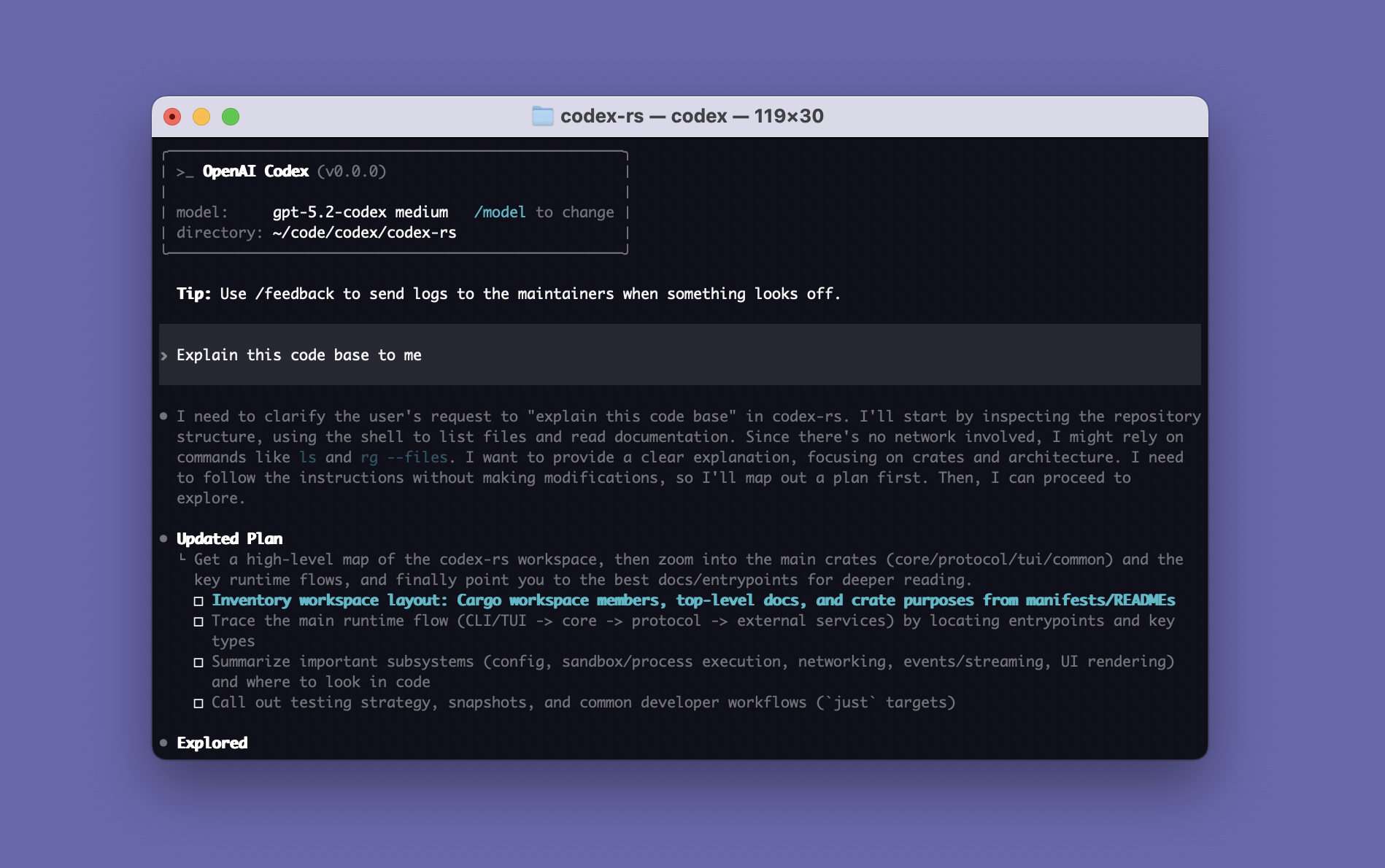
Codex CLI 官方仓库界面图,经 jsDelivr CDN 引用
Codex 现在不只是一个终端工具。官方主要提供 CLI 命令行、IDE 扩展、桌面 GUI 和云端 Codex 四种入口。本文将命令行与 GUI 分开讲解,并补充权限管理、AGENTS.md、自动化执行和可直接套用的提示词模板。
一、先选择适合自己的 Codex
| 入口 | 适合场景 | 主要特点 |
|---|---|---|
| Codex CLI | Linux 服务器、WSL、SSH、重度开发 | 轻量,可执行命令,可脚本化 |
| IDE 扩展 | VS Code、Cursor、Windsurf | 自动利用当前文件、选区和编辑器上下文 |
| 桌面 GUI | Windows、macOS,多项目并行 | 线程、Diff、worktree、Skills、Automations |
| Codex Web | 云端仓库与异步任务 | 不要求本机一直运行 |
 Windows |
 Linux / WSL2 |
 macOS |
 IDE 扩展 |
实际开发中可以同时使用:IDE 负责日常交互,CLI 负责终端与自动化,桌面应用负责并行任务和集中审查。
第一部分:Codex 命令行
二、安装 Codex CLI
1. Windows 原生安装
以普通 PowerShell 打开终端,执行官方安装命令:
powershell -ExecutionPolicy ByPass -c "irm https://chatgpt.com/codex/install.ps1 | iex"
重新打开终端后运行:
codex
codex --version
Windows 原生方式适合 PowerShell、Windows 工具链,以及存放在 Windows 文件系统中的项目。
2. Windows + WSL2
项目依赖 Docker、Shell 脚本或 Linux 工具链时,推荐在 WSL2 内安装 Codex。
管理员 PowerShell:
wsl --install
重启后进入 WSL,再执行:
curl -fsSL https://chatgpt.com/codex/install.sh | sh
codex
官方已不再支持 WSL1。项目建议放在 Linux 文件系统中:
mkdir -p ~/code
cd ~/code
git clone https://github.com/example/example.git
cd example
codex
大型项目尽量不要放在 /mnt/c/ 下。使用 ~/code 一类目录,通常能减少跨文件系统带来的性能、权限、软链接和文件监听问题。
3. macOS 与 Linux
curl -fsSL https://chatgpt.com/codex/install.sh | sh
codex
4. npm 安装
已经安装 Node.js 时,也可以使用:
npm install -g @openai/codex
更新:
npm install -g @openai/codex@latest
5. Homebrew 安装
brew install --cask codex
更新:
brew upgrade --cask codex
安装脚本、npm、Homebrew 和手动二进制最好只选一种。重复安装可能导致你更新了一个版本,终端实际执行的却是另一个版本。
遇到 codex: command not found 时,可检查:
which codex
npm config get prefix
Windows 使用:
where.exe codex
npm config get prefix
三、登录:ChatGPT 账户或 API Key
首次运行 codex 会进入登录流程,也可以主动执行:
codex login
codex login status
退出:
codex logout
使用 ChatGPT 账户
浏览器会打开授权页面。普通用户优先使用这种方式,Codex 用量计入当前账户可用的 Codex 权益。
使用 API Key
API Key 按 API 实际用量计费,与 ChatGPT 订阅额度不是同一套计费方式。
Linux、macOS 或 WSL:
export OPENAI_API_KEY="你的 API Key"
printenv OPENAI_API_KEY | codex login --with-api-key
远程服务器无法打开浏览器时:
codex login --device-auth
认证信息可能保存在系统凭据存储中,也可能位于 ~/.codex/auth.json。应把它当作密码文件,不要上传、分享或提交到 Git。
四、第一次使用 CLI
进入项目目录:
cd ~/code/my-project
git status
codex
第一次接触陌生项目,先让 Codex 阅读而不是直接修改:
先不要修改代码。阅读 README、构建文件、主要入口和目录结构,说明:
1. 项目用途、技术栈与模块边界;
2. 本地启动、构建和测试命令;
3. 请求或数据的主要流转路径;
4. 当前最值得注意的五个风险。
每条结论都给出对应文件路径,不能确认的标记为“待验证”。
权限与沙箱
只读分析:
codex --sandbox read-only --ask-for-approval on-request
允许修改当前工作区,但敏感操作仍需确认:
codex --sandbox workspace-write --ask-for-approval on-request
日常项目不建议直接开放完全不受限制的权限。仓库中存在部署密钥、生产数据库配置或危险脚本时,应先只读分析,再按任务逐步放权。
常用斜杠命令
| 命令 | 用途 |
|---|---|
/init |
创建项目级 AGENTS.md |
/status |
查看会话、模型、权限和上下文状态 |
/permissions |
调整当前权限模式 |
/model |
切换可用模型 |
/plan |
先规划,再执行复杂任务 |
/review |
审查代码变更 |
/compact |
压缩长会话上下文 |
/mcp |
查看已配置的 MCP 工具 |
不同版本和入口支持的命令可能略有差异,输入 / 即可查看当前版本的实际命令列表。
五、用 codex exec 做自动化
非交互模式适合脚本、CI 和批量分析。
只读分析仓库:
codex exec "总结仓库结构,并列出最需要关注的五个风险区域。不要修改文件。"
生成发布说明:
codex exec "根据最近 10 个提交生成发布说明" | tee release-notes.md
允许修改工作区:
codex exec --sandbox workspace-write \
  "修复当前 lint 错误,只修改必要文件,并在完成后重新运行 lint。"
输出 JSONL:
codex exec --json "总结仓库结构" | jq
使用临时会话:
codex exec --ephemeral "检查仓库是否存在明显的密钥泄露风险"
自动化环境应配合容器、临时工作区、最小权限账号和明确的网络策略,不能因为无人值守就直接放开全部权限。
第二部分:Codex GUI
六、IDE 扩展:VS Code、Cursor、Windsurf
官方扩展标识为 OpenAI.chatgpt,在扩展市场中的名称是 Codex – OpenAI’s coding agent。
安装步骤:
- 打开编辑器扩展市场;
- 搜索 Codex;
- 确认发布者为 OpenAI;
- 安装并使用 ChatGPT 账户登录;
- 打开项目文件夹,在侧边栏打开 Codex。
也可以通过命令面板:
Ctrl + Shift + P
执行:
Codex: Open Codex Sidebar
IDE 扩展会利用当前打开的文件和选中代码,但跨模块任务仍应明确指出入口、相关目录和测试位置。例如:
解释当前选中代码的数据流和错误处理路径。
重点说明输入来源、空值分支、被吞掉的异常和测试缺口。
先分析,不要修改。每项结论给出对应符号或文件位置。
VS Code + WSL2
先通过 VS Code 的 WSL 远程窗口打开 Linux 项目,再使用 Codex。这样编辑器、终端、依赖、Codex 和项目文件都位于同一环境中,避免 Windows 路径与 Linux 路径混用。
七、桌面 GUI:Codex App
官方桌面应用支持 Windows 和 macOS。安装 CLI 后可尝试:
codex app
也可以从 Codex 官方页面下载桌面应用。
桌面应用更像一个 AI 开发工作台,适合:
- 同时运行多个任务或 Agent;
- 按项目管理独立线程;
- 查看并评论 Diff;
- 使用 Git worktree 隔离并行任务;
- 在 CLI、IDE 与桌面应用之间延续部分会话和配置;
- 管理 Skills 与定时 Automations。
复杂任务先使用:
/plan
要求计划包含受影响模块、接口变化、数据迁移、测试策略、风险和回滚方式。确认计划后,桌面应用中可以进入 Goal 模式:
/goal
Goal 模式适合边界清楚、验收标准完整的长任务。不要只写“把项目做好”,而要明确功能范围、禁止事项和完成标准。
多个 Agent 不应同时争抢同一个工作目录。使用独立 worktree 或分支,完成后再统一审查与合并。
八、用 AGENTS.md 固化项目规则
在项目根目录使用 /init,或手动创建:
# AGENTS.md

## 项目约定
- 后端使用 Java 21,前端只使用 TypeScript。
- 历史数据库迁移文件不得修改。
- 未经明确要求,不新增生产依赖。

## 常用命令
- 前端:`npm run lint && npm run test`
- 后端:`./gradlew test`

## 修改边界
- 不得删除现有公开 API。
- 不得写入密钥、Token 或真实个人信息。
- 修改接口时同步更新类型、测试和文档。

## 完成标准
- 运行与改动最相关的测试和构建。
- 报告实际执行过的命令及结果。
- 未运行或失败的验证必须明确说明,不能声称已经通过。
常见层级:
~/.codex/AGENTS.md
仓库根目录/AGENTS.md
子目录/AGENTS.override.md
全局文件放个人通用习惯,根目录文件放项目规则,子目录覆盖文件放某个服务的特殊要求。AGENTS.md 应简短、明确、可执行;长规范放在 docs/,再告诉 Codex 何时阅读。
第三部分:提示词技巧
九、稳定的提示词结构
OpenAI 官方建议围绕 目标、上下文、输出、边界 组织提示词。编程任务再加一项 验证:
目标:最终要实现什么行为。
上下文:相关路径、入口、日志、复现步骤和现有约定。
输出:需要分析、计划、代码、测试还是文档。
边界:不能改什么,兼容、依赖与安全要求是什么。
验证:必须运行哪些测试、构建或复现步骤。
差的提示词:
帮我优化一下这个项目。
更好的提示词:
目标:把用户列表接口的 P95 响应时间从约 900ms 降到 400ms 以内。

上下文:入口在 `internal/user/handler.go`,查询逻辑在
`internal/user/repository.go`。先阅读现有 benchmark 和数据库索引,
复现瓶颈后再修改。

边界:保持 HTTP 响应结构不变;不引入新缓存服务;不修改无关模块。

验证:运行单元测试、接口测试和 benchmark,报告修改前后结果。
环境不足时明确写“未验证”,不能虚构数据。
十、四套可直接复制的提示词
1. 接手陌生项目
先不要修改代码。系统阅读仓库并输出:
1. 项目用途、技术栈和模块边界;
2. 启动、测试、构建和部署命令;
3. 主要请求链路与数据流;
4. 配置、数据库、鉴权和外部服务的位置;
5. 最值得优先处理的风险。
每条结论引用具体文件路径。无法确认的内容标记为“待验证”,不要猜测。
2. 修复 Bug
修复问题:<问题描述>。
复现步骤:<步骤与日志>。
期望结果:<正确行为>。

先复现并定位根因,再做最小范围修复。不得通过删除校验、吞掉异常、
硬编码返回值或降低测试标准绕过问题。保留现有公开接口。

完成后添加覆盖根因的回归测试,重新执行复现步骤,并运行最相关的
lint、测试和构建。列出实际执行的命令与结果,未运行的验证写“未运行”。
3. 实现完整功能
实现功能:<功能名称>。
用户场景:<谁在什么情况下使用>。
验收标准:<逐条列出>。

先搜索仓库中的相似功能、公共组件和现有约定,给出实施计划后再修改。
同时完成后端、前端、类型、测试和文档之间的连接,不能只做页面或只做接口。
未经必要性论证不要新增依赖。完成后按验收标准逐条自检并运行构建与测试。
4. 代码审查
审查当前分支相对 `<基准分支>` 的变更。
重点检查功能正确性、边界条件、并发与事务、权限校验、输入验证、
敏感信息、数据兼容、测试覆盖和前后端是否真实连接。

只报告有证据的问题。每项给出文件或符号位置、触发条件、影响和修复建议,
按严重程度排序。不要为了凑数量报告纯风格偏好。
十一、避免 Codex “做一半”
把以下要求写进任务中,效果通常比单纯加长提示词更好:
先搜索现有实现,再决定方案。
只修改与任务直接相关的文件。
逐条对应验收标准,不得只完成前端或后端的一侧。
列出实际运行过的命令和结果。
没有运行的测试必须写“未运行”,不得推测为通过。
发现额外问题先记录,不要擅自扩大重构范围。
大任务采用这一流程:
调研现状 → 输出计划 → 确认边界 → 分阶段实现 → 每阶段验证 → 最终审查
真正决定结果质量的不是提示词有多长,而是任务是否具备明确目标、准确上下文、修改边界和可执行的验收标准。
十二、安全工作流
- 在 Git 仓库中工作,开始前检查
git status; - 大任务建立独立分支或 worktree;
- 首轮只读分析,先理解项目和计划;
- 只开放完成当前任务所需的权限;
- 禁止访问生产系统、真实密钥和不可逆操作;
- 先运行最小相关测试,再扩大到完整测试;
- 人工检查
git diff,重点看权限、迁移、依赖和配置; - 重要代码仍经过正常代码审查和发布流程。
Codex 是能够执行命令和修改文件的 Agent,不只是代码补全工具。能力越强,越需要清晰的权限边界和验收标准。
十三、常见问题
安装后找不到 codex
重新打开终端,并用 which codex 或 where.exe codex 检查实际路径。若曾用多种方式安装,先清理重复版本。
远程服务器无法登录
codex login --device-auth
不要把本地认证文件发送到服务器或分享给他人。
WSL 中项目读取很慢
把仓库放到 ~/code 等 Linux 目录,并在 WSL 远程窗口中运行编辑器和 Codex,避免频繁跨 /mnt/c/ 读写。
Codex 说完成了,但项目跑不起来
在提示词里明确测试命令和验收步骤,要求区分“已验证、验证失败、环境不足未验证”。最终仍要人工检查 Diff 和关键业务流程。
图片 CDN 说明
本文界面图来自 openai/codex 官方仓库,平台图标来自 Devicon,均优先通过 jsDelivr 引用,以减少对 GitHub Raw 等海外静态资源域名的直接依赖。大陆不同运营商和网络环境仍可能波动,无法保证所有地区始终可访问。
图片 CDN 的可访问性与 Codex 服务本身的支持地区、账号条件和网络要求是两件事。使用服务时应遵守 OpenAI 当前政策、服务条款与所在地法律法规。
官方资料
OpenAI Codex 安装与使用全指南:命令行、GUI 与提示词技巧
https://wangling.hauchet.cn/archives/openai-codex-cli-gui-prompt-guide
评论