

上一篇《Windows 桌面别再堆图标了:几个不折腾的小改造》主要收拾了桌面、任务栏、启动方式和窗口布局。那篇写完以后,其实 Windows 还有几个每天都会碰到、但经常被忽略的地方:开始菜单、资源管理器、通知中心、右键菜单和锁屏。
这篇继续往里面收拾。
我还是坚持一个原则:美化应该让系统更顺手,不应该把 Windows 改成一个更新一次就要抢救一次的实验品。所以前半段优先用系统自带设置,后半段再上 Windhawk 这类进阶方案。
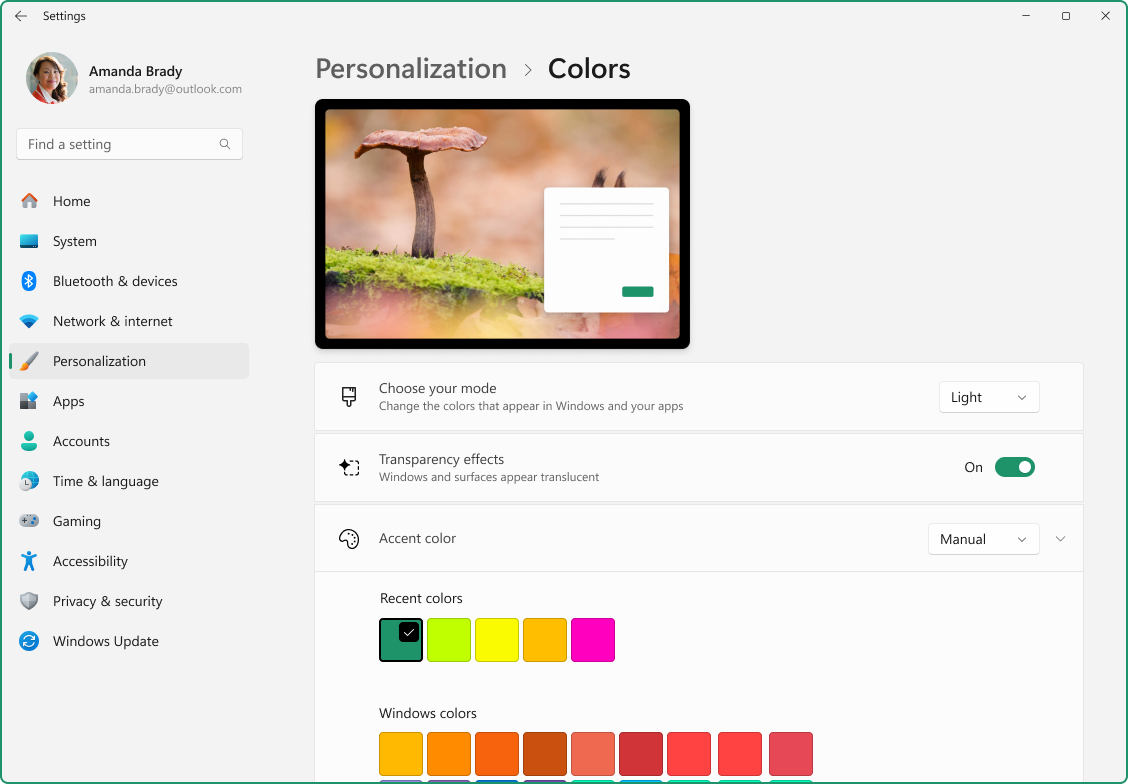
图:Microsoft Support 的 Windows 11 个性化颜色设置。
先把整套颜色统一
很多人一说 Windows 美化,第一反应就是换壁纸、透明任务栏。其实最影响整体观感的,往往是最基础的颜色模式。
打开:
设置 → 个性化 → 颜色
我一般会这样配:
- 模式:深色,或者“自定义”;
- 打开“透明效果”;
- 强调色选自动,让 Windows 从壁纸里取颜色;
- 如果壁纸颜色比较乱,强调色就改成手动;
- 可以打开“在标题栏和窗口边框上显示强调色”。
Microsoft 现在仍然把透明效果、强调色、开始菜单/任务栏颜色作为 Windows 11 的正式个性化选项。对于不想装第三方工具的人,只把这一页调好,系统风格就已经统一很多了。
官方说明:Personalize your Colors in Windows
开始菜单:先把没用的东西清掉
Windows 11 的开始菜单本身已经支持固定应用、文件夹、网站和应用分组。我的建议是先别急着装美化工具,先把开始菜单当成一个“常用区”整理一次。
可以把不常用的固定项全部取消,只留下每天真的会点的东西。开发环境里我一般只会留:
Windows Terminal
VS Code / JetBrains IDE
文件资源管理器
浏览器
Docker Desktop
设置
剩下的直接搜索启动。
Windows 11 当前的开始菜单也支持调整固定区域和推荐区域的比例,官方的设置入口仍然在:
设置 → 个性化 → 开始
官方文档:自定义 Windows“开始”菜单
想再漂亮一点:Windhawk Start Menu Styler
如果你觉得默认开始菜单还是太“微软”,可以再往前一步。
Windhawk 现在有一个成熟度很高的模组:
Windows 11 Start Menu Styler
它不需要替换整个开始菜单程序,而是在现有界面上修改样式。当前集成的主题已经不少,比如:
Fluent2Inspired
SunValley
LayerMicaUI
NoRecommendedSection
WindowGlass
LiquidGlass
其中我比较推荐 Fluent2Inspired 和 LayerMicaUI,看起来仍然像 Windows,只是更干净。
如果你非常讨厌“推荐”区域,NoRecommendedSection 也很直接。
Windhawk 官方页面:
这里提醒一句:Windhawk 会对系统界面进程做修改,虽然模组源码公开、也可以随时关闭,但 Windows 大版本更新后仍然可能暂时不兼容。工作机别一次装十几个模组。
资源管理器:默认版其实也能收拾
文件资源管理器是我每天打开次数最多的 Windows 程序之一,所以这里稍微整理一下,体感非常明显。
先做几个原生设置。
打开资源管理器:
Win + E
然后:
查看 → 紧凑视图
如果你不喜欢默认打开“主页”,可以:
… → 选项 → 打开文件资源管理器时打开 → 此电脑
再把左侧那些几个月都没点过的快速访问文件夹取消固定。
我还强烈建议开发者打开:
查看 → 显示 → 文件扩展名
这严格来说不算美化,但至少不会再出现一个 config.yaml.txt 藏着扩展名装无辜。
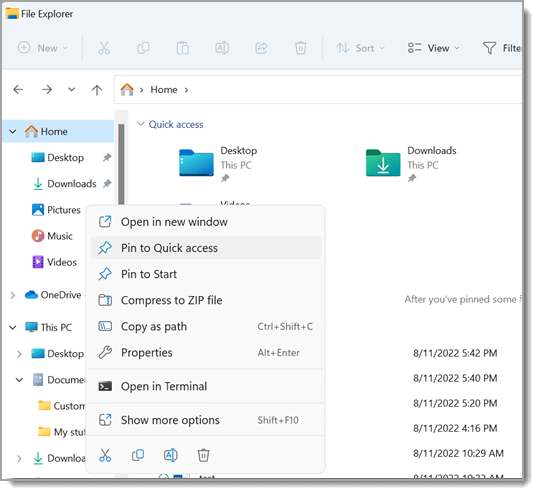
图:Microsoft Support 的 Windows 11 文件资源管理器示例。
Windhawk File Explorer Styler
如果你想把资源管理器做得更简洁,Windhawk 目前也有:
Windows 11 File Explorer Styler
现成主题包括:
MicaBar
Minimal Explorer11
WindowGlass
Translucent Explorer11
TintedGlass
LiquidGlass
我个人更倾向 MicaBar 或 Minimal Explorer11。前者改动不大,后者会让工具栏更干净。
官方页面:
Windows 11 File Explorer Styler
如果你追求的是另一套完整文件管理体验,也可以考虑 Files。它是独立文件管理器,不会直接修改 Explorer,本质上更容易回退。
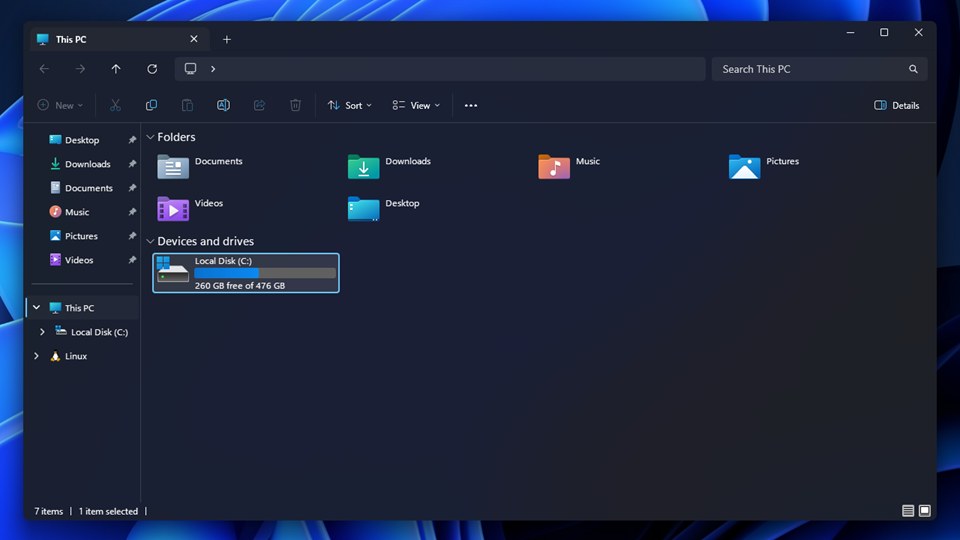
图:Windhawk 官方模组页面展示的透明文件资源管理器效果。
通知中心其实很适合统一风格
Windows 11 的通知中心和快速设置经常被忽略,因为平时就看两眼音量、Wi-Fi 和蓝牙。
但你如果已经用了深色主题、透明任务栏和 Mica 风格开始菜单,默认通知中心突然弹出来一块风格完全不同的面板,还是挺出戏的。
Windhawk 的:
Windows 11 Notification Center Styler
目前已经内置了不少主题,例如:
TranslucentShell
LayerMicaUI
Fluid
TintedGlass
WindowGlass
如果前面开始菜单用了 LayerMicaUI,通知中心也用同一类主题,整体会明显统一。
官方页面:
Windows 11 Notification Center Styler
右键菜单:先解决“突然变白”
Windows 11 的右键菜单整体已经比早期统一不少,但部分老 Win32 程序依然会弹出亮色菜单,尤其你整套系统都用深色的时候,突然出来一块白色菜单非常刺眼。
Windhawk 目前有:
Dark mode context menus
它的作用很单纯:尽量让传统 Win32 菜单也遵循深色风格。
另外还有:
Classic context menu on Windows 11
这个更适合讨厌“显示更多选项”的人。它属于交互习惯修改,不是纯美化,所以我不会默认推荐。你真的每天都在点“显示更多选项”,再装比较值。
Windhawk 模组列表:
锁屏别忘了
锁屏是 Windows 最容易美化、也最不容易搞坏的地方。
入口:
设置 → 个性化 → 锁屏界面
可以选:
- Windows 聚焦;
- 单张图片;
- 幻灯片放映。
如果你只想要干净,我建议选一张固定壁纸,然后把锁屏状态设成“无”。
如果喜欢每天换图,Windows 聚焦其实已经够用了。
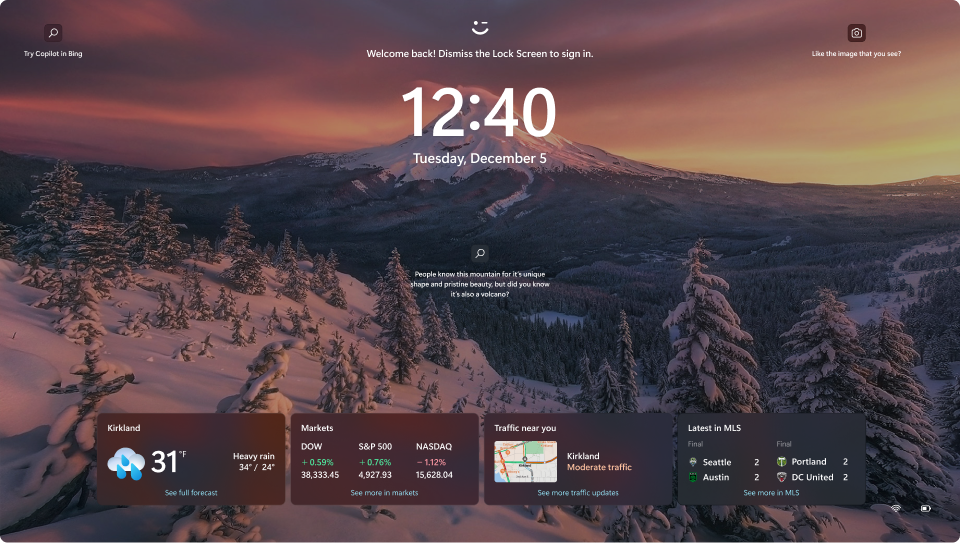
图:Microsoft Support 的 Windows 11 锁屏界面示例。
官方文档:Customize the Lock Screen in Windows
我的实际组合
如果让我现在重新装一台 Windows 11,我大概会这样配:
系统深色模式
+ 自动强调色
+ 系统透明效果
+ TranslucentTB
+ 开始菜单精简固定项
+ Windhawk Start Menu Styler(LayerMicaUI)
+ File Explorer Styler(MicaBar)
+ Notification Center Styler(LayerMicaUI)
+ 深色传统右键菜单
+ Windows 聚焦锁屏
看起来改了很多,实际上真正长期驻留的第三方工具并不多。
这也是我现在比较喜欢的 Windows 美化思路:保留 Windows 自己的样子,只把那些看着别扭、用着碍手的地方修一下。
以前我也折腾过整套主题包、图标替换、Explorer 补丁、各种魔改 Shell。效果图确实好看,Windows Update 一来就开始怀疑人生。
现在懒了。
能原生解决的就原生解决,第三方工具只改最值得改的那几处。
Windhawk 使用前最好做两件事
第一,别一口气装一堆模组。
开始菜单、资源管理器、通知中心这三个已经足够改变整体观感。装到后面自己都不知道哪个模组改了哪块 UI,排错会非常痛苦。
第二,Windows 大版本更新以后如果出现 Explorer 崩溃、开始菜单打不开之类的问题,先临时禁用这些 Shell 相关模组再排查。
Windhawk 本身提供模组开关,回退成本比直接替换系统 DLL 低很多,但“能回退”不代表“随便折腾”。
上一篇和下一篇
如果你还没看上一篇,可以先从轻量改造开始:
如果你连终端也想一起收拾:
最后再说一句:Windows 美化最容易上头的地方,就是你本来只想让任务栏透明一点,两个小时以后已经在研究 XAML 控件树了。
看到这里差不多就可以停手了。
参考
- Microsoft Support:Windows 个性化颜色
- Microsoft Support:Windows 开始菜单自定义
- Microsoft Support:Windows 文件资源管理器
- Microsoft Support:Windows 锁屏界面
- Windhawk:Start Menu Styler / File Explorer Styler / Notification Center Styler
- Files Community:Files
Windows 11 美化续篇:开始菜单、资源管理器、通知中心也收拾一下
https://wangling.hauchet.cn/archives/windows-11-customization-part-2-start-explorer-notification-center
评论