


服务器面板是什么,它究竟适合谁?
第一次买云服务器的人,大概率经历过这样一段时间:
ssh root@server
apt update
systemctl status nginx
vim /etc/nginx/...
docker ps
docker logs ...
ufw status
certbot ...
这些命令本身并不难。
麻烦的是,服务器上的事情很多,而且大量操作都很琐碎。看磁盘剩多少、查哪个容器挂了、建数据库、续证书、改反向代理、看日志、做备份……每件事都能用命令行完成,但当你只是想维护一个博客、几个自托管服务或者一台小公司的业务机时,每次都从配置文件和命令开始,确实很累。
服务器面板就是在这种需求里长出来的。
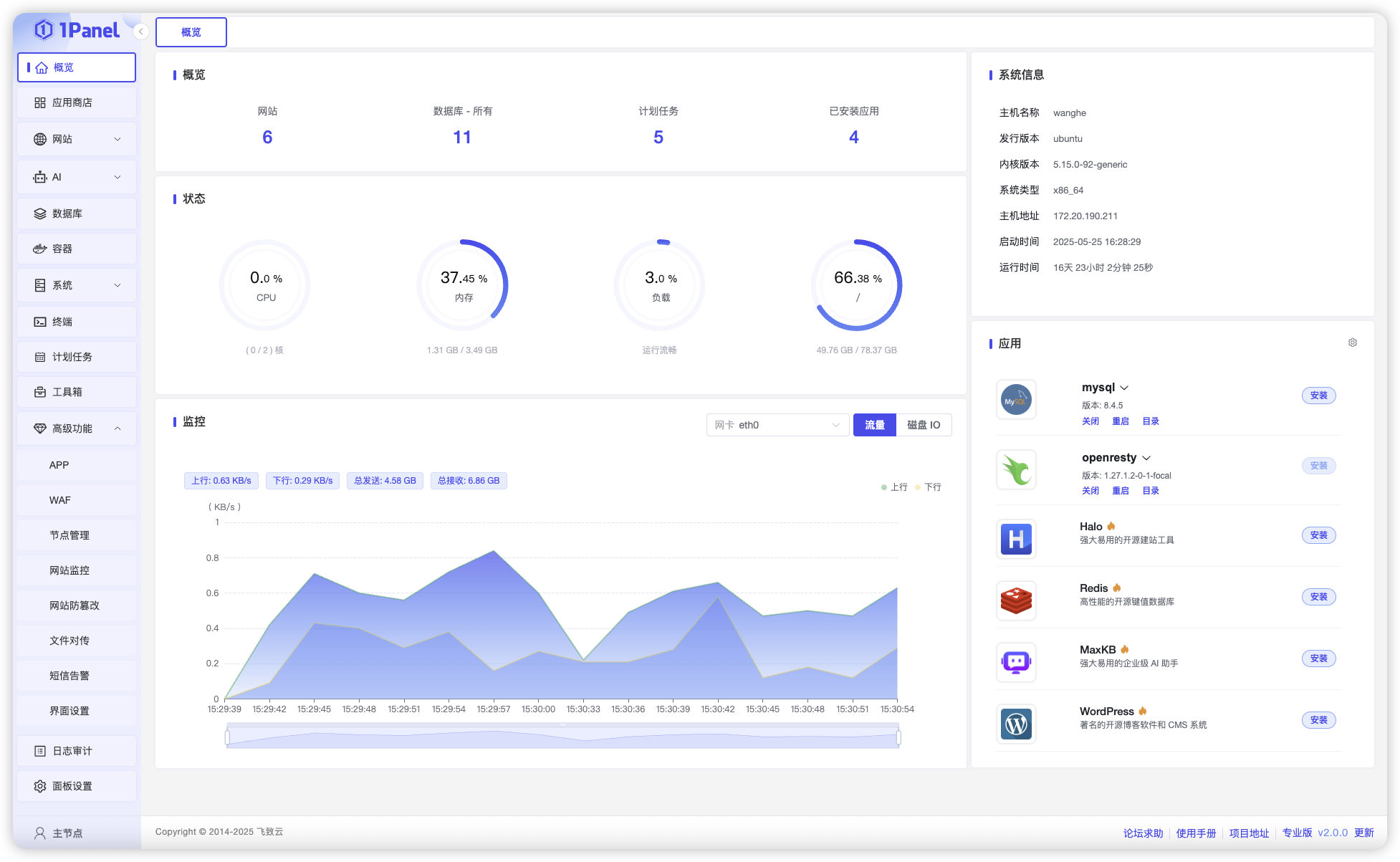
图:1Panel 官方文档展示的服务器概览界面。
简单说,服务器面板是在 Linux 服务器上增加一个 Web 管理入口,把原本散落在命令行、配置文件和多个工具里的常见运维操作集中起来。
你在浏览器里点“创建网站”,背后依然是 Web Server、目录、权限和配置文件;你点“开放端口”,最终还是 Firewalld、UFW 或 iptables;你点“启动容器”,底下还是 Docker。
GUI 没有创造另一套计算机世界。它只是把很多操作包装起来了。
面板到底替你做了什么
不同面板的定位差别很大,但常见功能基本逃不开这些东西:
- CPU、内存、磁盘、网络监控;
- 文件管理;
- systemd 服务和进程管理;
- 网站和反向代理配置;
- SSL 证书申请与续期;
- MySQL、PostgreSQL、Redis 等数据库管理;
- Docker、Compose、镜像、网络和存储卷;
- 防火墙和端口规则;
- 定时任务;
- 日志;
- 备份和恢复;
- 应用商店或一键部署。
以 1Panel 为例,官方文档目前把网站、数据库、容器、防火墙、SSH、日志审计、备份等都放进同一个 Web 界面里。Cockpit 的路线稍微不一样,它更像 Linux 自己的“远程桌面式控制台”,直接调用系统现有 API 和命令管理网络、存储、systemd、日志、虚拟机和容器。
Cockpit 官方甚至很明确地说,它希望管理员可以随时在 Web UI、命令行和 Ansible 之间切换,而不是把系统锁进面板自己的世界里。
这其实是理解服务器面板最重要的一点:
面板是一层控制界面。真正运行服务的仍然是下面那套 Linux。
为什么服务器面板这么受欢迎
原因没什么神秘的:它确实省时间。
比如搭一个普通网站,如果完全手工处理,你可能需要分别完成:
安装 Web Server
创建站点配置
建立目录
处理权限
配置反向代理
申请证书
配置自动续期
开放防火墙
创建数据库
配置备份
面板很可能把这些工作压缩成几个表单。
对于个人服务器来说,这种提升非常明显。
假设一台机器上只有:
Halo
一个 API
PostgreSQL
Redis
Uptime Kuma
几个 Docker Compose 服务
你真正关心的大多不是“今天我要研究 systemd unit 的全部细节”,而是:
服务还活着吗?
磁盘是不是快满了?
昨天的备份成功了吗?
证书什么时候过期?
这些信息在面板首页就能看到。
减少重复劳动,本身就是合理的工程优化。 没必要为了证明自己会 Linux,每次重启容器都必须亲手输入命令。
但面板也不是免费的午餐
这里的“免费”不是指许可证费用。
你每得到一层便利,就需要承担这一层软件本身带来的复杂度。
第一件事:你多了一个高权限入口
服务器面板通常能干什么?
改文件、操作数据库、管理容器、修改防火墙、配置网站、执行终端命令。
换句话说,一旦这个账号失守,攻击者拿到的可能不是一个博客后台,而是整台服务器的管理能力。
所以服务器面板应该被当成管理平面看待,而不是普通网站。
1Panel 当前官方文档专门提供了监听地址、安全入口、授权 IP、域名绑定、HTTPS、MFA、密码复杂度和登录超时等安全选项。它们存在的原因很简单:这个入口值得认真保护。
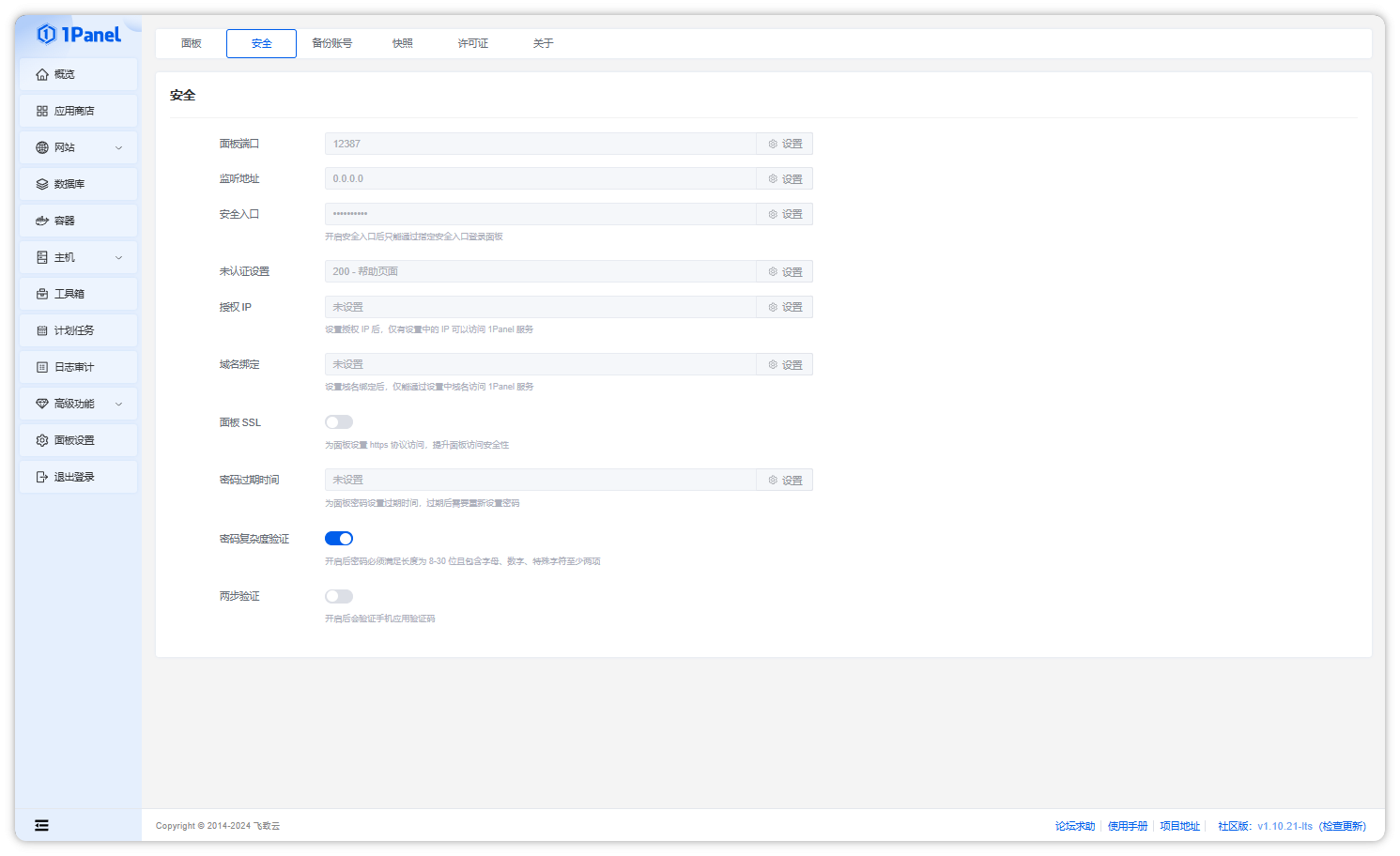
图:1Panel 官方文档中的面板安全设置。
如果你装完面板以后直接:
0.0.0.0:面板端口
弱密码
没有 MFA
没有 HTTPS
全球公网可访问
那么“用了面板以后更安全”这种说法基本没有意义。
我更倾向于至少做到:
MFA
HTTPS
强密码
尽可能限制来源 IP / VPN 访问
关闭不需要的 API
及时更新面板
保留独立 SSH 救援通道
更敏感的生产环境,甚至可以让面板端口完全不直接暴露到公网,只通过 VPN、堡垒机或可信网络进入。
第二件事:面板会隐藏细节
GUI 最大的优点和缺点,其实来自同一个地方。
它替你隐藏了细节。
你点一下按钮:
“创建反向代理”
然后成功了。
很好。
可一旦某天变成 502,你至少得知道接下来去哪里看:
ss -lntp
docker ps
docker logs
curl localhost:8080
journalctl
nginx -t
否则很容易出现一种特别尴尬的状态:
面板正常的时候什么都会,面板出现问题以后什么都不会。
这也是为什么我不赞成“完全不学 Linux,装个面板就行”的说法。
不需要先把 Linux 内核看完,但至少应该知道:
- 进程是什么;
- 端口是什么;
- systemd 在干什么;
- 文件权限怎么看;
- Docker 容器和宿主机是什么关系;
- 日志去哪找;
- 防火墙和云安全组不是同一个东西;
- 数据到底存在哪里。
面板应该帮你省掉重复工作,不应该替你屏蔽基本常识。
第三件事:GUI 和命令行混着改,可能越来越乱
这是很多面板用户后期都会碰到的问题。
今天你在面板里改了 Nginx。
明天手工编辑配置。
后天又运行一个自动化脚本。
一周后面板重新生成配置。
然后所有人一起问:
到底哪份配置才是真的?
如果一个项目开始进入团队协作,我会越来越倾向于让关键配置进入 Git:
compose.yaml
Caddyfile
nginx.conf
systemd unit
Terraform
Ansible
Kubernetes manifests
这样至少能知道:
谁改的?什么时候改的?为什么改?怎么回滚?
面板非常适合交互式管理,但大型基础设施通常更需要声明式配置和版本控制。
两者可以一起存在,只是要提前规定边界。
例如:
面板:监控、日志、备份、临时诊断
Git/CI:正式应用部署和配置变更
比“谁方便谁就随便点”靠谱得多。
面板和 Docker 放在一起时,还要多想一层
现在很多现代服务器面板都会集成 Docker。
这很好用,同时权限也会进一步集中。
Docker 官方安全文档一直强调 Docker daemon 的攻击面,因为传统 dockerd 通常具有很高的宿主机权限。能够控制 Docker 的管理组件,本身就应该被认真保护。
如果面板可以:
创建容器
挂载宿主机目录
修改 Compose
执行容器终端
管理 Docker 网络
那么面板账号的安全等级就不能按普通 CMS 后台来理解。
另外还有一个之前文章里反复提过的问题:Docker 自己会操作 Linux 防火墙规则。
所以看到面板里的“防火墙:开启”四个字,也不要自动推导出:
所有容器端口都已经安全了。
真正上线之前最好自己确认一次:
ss -lntup

docker ps --format 'table {{.Names}}\t{{.Ports}}'

ufw status verbose
再从另一台机器实际扫一下公网暴露面。
关于 Linux 服务器上线前的安全检查,我之前单独写过一篇:
《SSH 改个端口就算加固?一台 Linux 服务器上线前我会检查这些东西》
什么人很适合服务器面板
个人站长和自托管玩家
这是最典型的人群。
一两台服务器,跑博客、网盘、监控、Git、密码管理器、AI WebUI、家庭服务。
没有必要为了这种规模先建设一整套平台工程体系。
面板能明显降低维护成本。
刚开始接触 Linux 的开发者
我其实不反对新人用面板。
相反,GUI 可以帮助建立很多概念:
进程
端口
容器
网络
存储卷
证书
数据库
防火墙
只要别永远停在“点按钮”这一层就行。
Cockpit 官方甚至把“刚接触 Linux 的人,包括 Windows 管理员”直接列为目标用户之一。
没有专职运维的小团队
三五个人做一个 SaaS、内部系统或者小型业务,专门招一个 SRE 很可能不现实。
如果基础设施规模不大,面板用于:
日常监控
备份
日志查看
证书
少量容器管理
完全合理。
稳定、变化不频繁的网站
博客、企业官网、展示站、小型社区等尤其合适。
这类系统的特点就是:
部署一次,稳定运行很久。
GUI 带来的便利通常比自动化基础设施带来的收益更直接。
哪些场景,我不会优先推荐面板
大规模机器集群
如果已经有几十、几百台机器,一个个登录面板管理,本身就说明管理方式出了问题。
这个阶段应该更多考虑:
Ansible
Terraform
Kubernetes
集中监控
集中日志
GitOps
CI/CD
基础设施变化非常频繁的系统
一天部署几十次,服务数量不断增加,还依赖自动扩缩容、灰度、滚动发布。
这种环境更适合机器管理机器。
人工在 Web UI 里点按钮会越来越跟不上。
合规和权限要求复杂的环境
如果要求:
严格 RBAC
操作审批
强审计
双人复核
集中身份认证
临时权限
完整变更记录
那么就不能仅仅因为一个面板“功能很多”就直接拿来做生产管理平面。
要认真评估它的权限模型、审计能力、认证方式和运维边界。
你已经拥有成熟 IaC 体系
如果服务器完全由 Terraform + Ansible + CI 管理,而且已经稳定工作,那么为了“看起来方便”再加一个能修改系统状态的面板,未必是好事。
只读监控面板当然另说。
还有一类工具,和“建站面板”其实不是一个思路
很多人一说服务器面板,就想到:
一键装网站、一键数据库、一键 SSL。
但 Cockpit 这种工具更接近Linux 系统管理界面。
官方介绍非常直白:它会使用操作系统本身已有的 API 和命令,不重新创造一套底层工具;平时不用时还能通过 systemd socket activation 按需启动。
这两种路线适合的需求不同。
如果你的主要目标是:
快速部署 Web 应用
Docker 应用商店
数据库
证书
网站管理
建站/应用型面板会更方便。
如果主要想:
看看 systemd
管理磁盘
看 journal
调网络
管理虚拟机
偶尔使用图形界面
Cockpit 这种“系统原生工具的 Web 前端”可能更舒服。
所以“哪个服务器面板最好”其实不是特别好的问题。
先问:
你到底希望面板替你管理什么?
安装面板以后,我建议至少做这几件事
如果你已经决定使用服务器面板,我个人会先检查:
[ ] 面板是否强制 HTTPS
[ ] 是否启用了 MFA
[ ] 是否限制了访问来源
[ ] 面板端口是否必须暴露公网
[ ] 是否还有独立 SSH 登录方式
[ ] 备份存放在哪里
[ ] 有没有真正做过一次恢复
[ ] Docker 暴露了哪些端口
[ ] 数据卷到底在宿主机哪里
[ ] 面板自身怎么升级
[ ] 面板挂掉后怎么重置或救援
这里最容易被忽略的是:
有没有真的恢复过备份。
“每天自动备份成功”只代表系统成功生成了一些文件。
真正有意义的是:
新机器上能不能把服务恢复起来?
这两个概念差得很远。
如果你主要通过 Docker Compose 部署服务,可以继续看:
《为什么你的 Docker Compose 项目越写越乱?从“能跑”到“可维护”的 12 条工程实践》
反向代理和 HTTPS 也可以参考:
《用 Caddy + Docker Compose 给自托管服务自动上 HTTPS》
面板挂了以后,你还会不会救服务器?
我觉得这是判断自己是否“会用服务器面板”的最好问题。
假设现在浏览器里出现:
502 Bad Gateway
面板打不开了。
你还能不能 SSH 上去?
能不能找到:
systemctl status ...
journalctl -u ...
docker ps
docker logs ...
ss -lntp
df -h
free -h
能不能确认数据目录在哪里?
能不能手工备份数据库?
能不能在另一台服务器上恢复核心服务?
如果答案基本都是“可以”,那么面板对你来说就是一个很好用的效率工具。
如果答案全部是:
面板打不开以后我就不知道服务器里发生什么了。
那风险其实已经很高了。
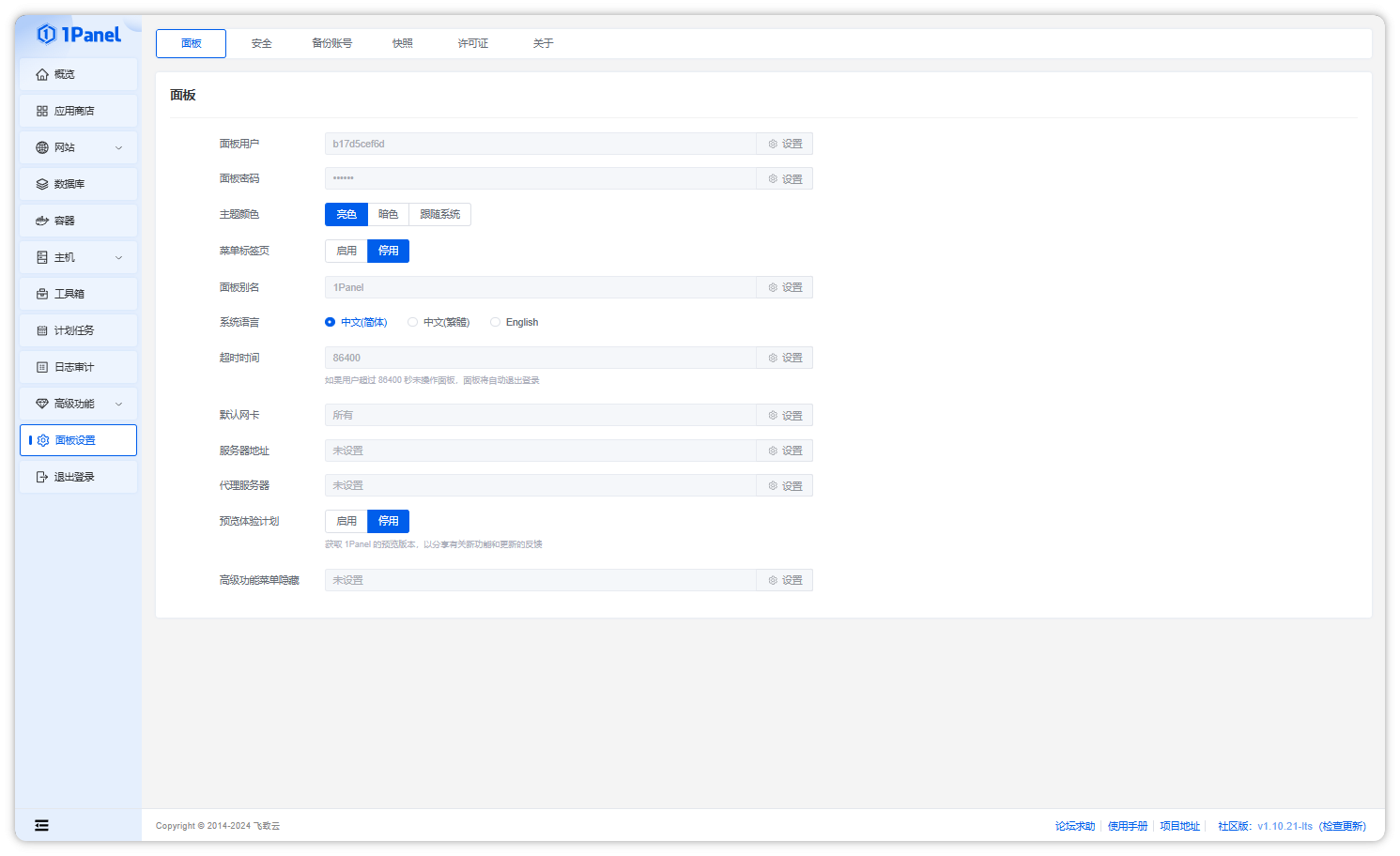
图:服务器面板能把大量配置集中起来,但最终仍然需要知道这些配置影响了系统的什么部分。
我怎么看服务器面板
我不太赞成两种极端观点。
一种是:
会用命令行的人绝对不用面板。
另一种是:
有面板以后完全不需要学 Linux。
两边都没必要。
老司机开车也会用倒车影像。没人会因为自己会看后视镜,就坚持拆掉摄像头证明驾驶水平。
但如果摄像头坏了以后连车尾在哪都不知道,那也是另一个问题。
服务器面板最舒服的位置其实就在中间:
你理解下面那套系统,也有能力在必要时接管它;平时则把重复、机械、低价值的操作交给工具。
对于个人服务器、小型团队和自托管场景,我会很自然地使用面板。
对于大规模集群、复杂生产系统,我会让自动化、声明式配置和版本控制逐渐接管更多职责。
工具从来没有荣誉感。
命令行不会因为你每天手敲 docker ps 就给你颁一个 Linux 工程师证书,GUI 也不会因为有按钮就自动把一个人变成运维。
真正重要的是:
当服务器出问题的时候,你知道发生了什么,也知道下一步该去哪看。
参考资料
- 1Panel 官方文档:产品介绍
- 1Panel 官方文档:面板安全设置
- 1Panel 官方文档:防火墙管理
- Cockpit Project:Cockpit 官方介绍
- Docker Docs:Docker Engine security
本文中的产品截图来自对应项目官方文档,仅用于说明服务器管理面板的功能和安全边界。
评论