


本文最后核对于 2026 年 8 月 6 日,适用于 Windows 11;Windows 10 新版本也能参考,但镜像网络、自动代理等部分能力可能不可用。
文中的外链图片优先采用 Microsoft Learn、VS Code 官方静态资源,避免使用在中国大陆访问波动较大的 GitHub Raw 图床。
很多开发者在 Windows 上装完一堆编译器、Python、Node.js、Docker 和命令行工具后,最终会得到一套“能跑但很难维护”的环境:PATH 相互污染、同一依赖装了两份、Windows 与 Linux 行尾冲突、Docker 占满内存,代理一开一关后 apt 和 Git 又全部失效。
WSL2 更适合承担一个明确角色:Windows 负责桌面、编辑器与日常软件,Linux 负责代码、依赖、容器和构建。
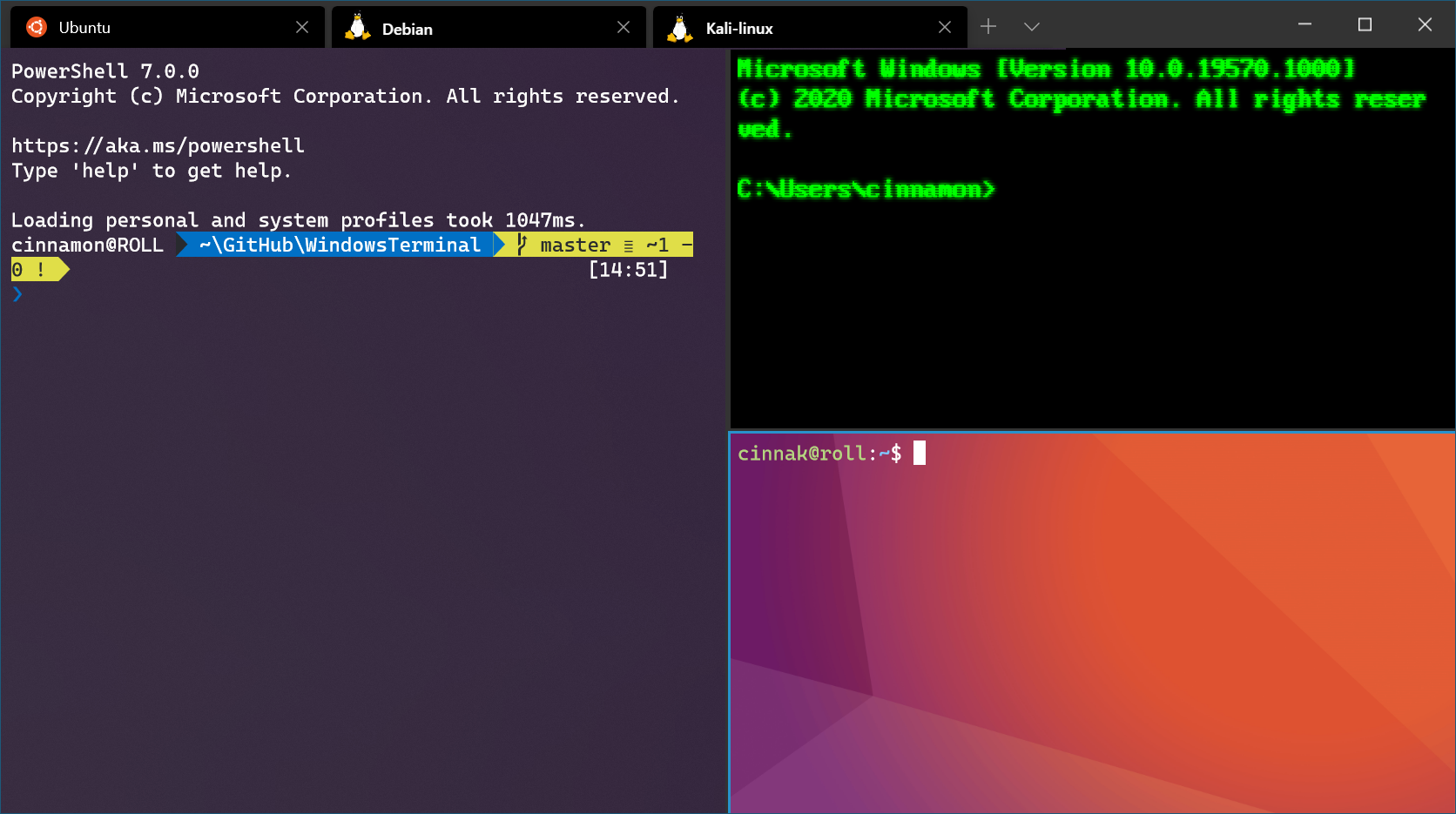
这篇文章将从零搭建一套可长期使用的开发环境,最终得到:
- Windows 11 + WSL2 + Ubuntu;
- 国内访问更稳定的 Ubuntu 软件源;
- 可运行 systemd 的完整 Linux 用户空间;
- VS Code 运行在 Windows、工具链运行在 WSL;
- Git、Python、Docker Compose 等基础工具;
- 可控的代理继承、DNS、内存和磁盘占用;
- 可导出、可恢复的 WSL 备份。
刚装完新电脑的读者,可以先参考本站的《新电脑必装软件(程序员向)》,安装 Windows Terminal、VS Code、GitHub Desktop 等常用桌面软件,再回到本文配置 Linux 开发环境。
一、WSL2 适合什么,不适合什么
WSL2 使用真实 Linux 内核,适合以下工作:
- Go、Python、Node.js、Rust、C/C++ 等开发;
- Docker、Compose、数据库和消息队列;
- Linux Shell、构建脚本、CI 环境复现;
- AI 工具、命令行 Agent 和服务端项目;
- 需要 Linux 依赖但仍希望使用 Windows 桌面的场景。
它不是所有虚拟化需求的替代品。需要严格隔离、完整模拟多台主机、测试自定义内核或复杂网络拓扑时,Hyper-V、VMware、PVE 或真实 Linux 服务器仍然更合适。
二、安装并更新 WSL
以管理员身份打开 PowerShell,先查看 WSL 当前状态:
wsl --status
wsl --version
wsl --list --online
没有安装 WSL 时,执行:
wsl --install
该命令会启用 WSL 与虚拟机平台、安装 Linux 内核、将 WSL2 设为默认版本,并安装默认 Ubuntu。希望指定发行版时,先以 wsl --list --online 显示的名称为准,例如:
wsl --install -d Ubuntu-24.04

安装完成后重启 Windows,首次启动 Ubuntu 时需要创建 Linux 用户名和密码。输入密码时终端不会显示星号,这是 Linux 的正常行为,并不是键盘失效。
再次打开 PowerShell,检查发行版是否运行在 WSL2:
wsl -l -v
如果 VERSION 显示为 1,可执行:
wsl --set-default-version 2
wsl --set-version Ubuntu-24.04 2
其中 Ubuntu-24.04 必须替换为 wsl -l -v 显示的真实名称。
如果安装过程长期停在 0.0%,可以尝试:
wsl --install --web-download -d Ubuntu-24.04
--web-download 会绕过 Microsoft Store 下载路径,但在不同网络环境下未必比商店更快,应将它作为备用方案而不是必选项。
三、初始化 Ubuntu,并切换国内软件源
进入 Ubuntu 后,先查看系统版本和架构:
cat /etc/os-release
uname -m
Ubuntu 24.04 起主要使用 DEB822 格式的软件源文件:
/etc/apt/sources.list.d/ubuntu.sources
较早版本通常使用:
/etc/apt/sources.list
下面的命令会自动检测这两个文件,先备份,再把 Ubuntu 主仓库替换为清华大学 TUNA 镜像。它不会替换安全更新源,以减少镜像同步延迟对安全更新时效的影响。
for f in /etc/apt/sources.list /etc/apt/sources.list.d/ubuntu.sources; do
  [ -f "$f" ] || continue
  sudo cp -a "$f" "$f.bak.$(date +%Y%m%d%H%M%S)"
  sudo sed -i -E \
    's#https?://([a-z]{2}\.)?archive\.ubuntu\.com/ubuntu#https://mirrors.tuna.tsinghua.edu.cn/ubuntu#g' \
    "$f"
done
检查替换结果:
grep -RniE 'archive\.ubuntu\.com|mirrors\.tuna\.tsinghua\.edu\.cn|security\.ubuntu\.com' \
  /etc/apt/sources.list /etc/apt/sources.list.d 2>/dev/null
然后更新系统并安装基础工具:
sudo apt clean
sudo apt update
sudo apt full-upgrade -y
sudo apt install -y \
  build-essential git curl wget rsync unzip zip jq \
  ca-certificates gnupg lsb-release software-properties-common
ARM64 设备不能直接使用普通 Ubuntu x86 镜像仓库,应使用对应的
ubuntu-ports镜像。替换前务必以uname -m的结果为准。
四、确认 systemd 是否工作
当前版本的 Ubuntu 通常已经默认启用 systemd,先检查 PID 1:
ps -p 1 -o comm=
输出为 systemd 就无需修改。若输出不是 systemd,创建配置:
sudo tee /etc/wsl.conf >/dev/null <<'EOF'
[boot]
systemd=true
EOF
回到 PowerShell 完整关闭 WSL:
wsl --shutdown
重新打开 Ubuntu 后验证:
systemctl is-system-running
systemctl list-unit-files --type=service | head
状态显示 running 或 degraded 通常都说明 systemd 已经启动;degraded 代表至少有一个服务启动失败,可用 systemctl --failed 继续检查。
五、项目必须放在 Linux 文件系统中
这是 WSL 开发体验最关键、也最容易被忽略的一条规则:
使用 Linux 工具构建的项目,尽量放在 WSL 的 ext4 文件系统中,而不是
/mnt/c、/mnt/d等 Windows 挂载目录。
推荐目录:
mkdir -p ~/Projects
cd ~/Projects
不推荐:
/mnt/c/Users/你的用户名/Desktop/project
跨 Windows 与 Linux 文件系统的大量小文件访问会明显拖慢 npm install、Go 编译、Git 状态扫描和 Docker bind mount。项目放在 ~/Projects 后,仍可从 Windows 资源管理器访问:
explorer.exe .
也可以在资源管理器地址栏输入:
\\wsl$\Ubuntu-24.04\home\你的用户名\Projects
六、用 VS Code 连接 WSL
VS Code 应安装在 Windows,而语言运行时、编译器和依赖安装在 WSL。在 Windows 版 VS Code 中安装 Microsoft 发布的 WSL 扩展。

进入一个 WSL 项目目录:
mkdir -p ~/Projects/hello-wsl
cd ~/Projects/hello-wsl
printf 'print("Hello from WSL")\n' > hello.py
code .
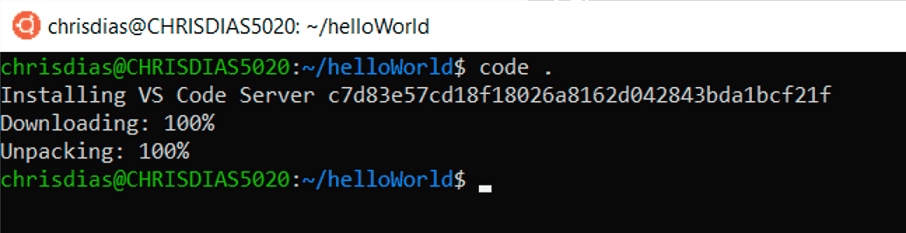
首次执行 code . 时,VS Code 会在 WSL 内安装与桌面客户端匹配的 VS Code Server:
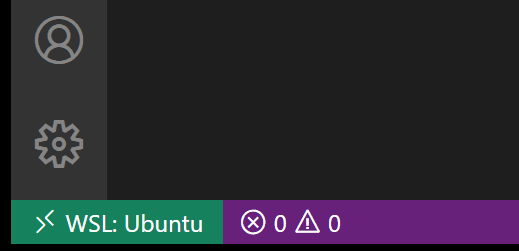
连接成功后,左下角会显示 WSL: Ubuntu:
需要注意,VS Code 扩展分为两类:
- 界面主题、账号同步等扩展安装在 Windows 本地;
- Python、Go、Rust、C/C++ 等语言扩展通常需要安装到 WSL 环境中。
准备在这套环境里使用 Codex,可以继续阅读本站的《OpenAI Codex 安装与使用全指南:命令行、GUI 与提示词技巧》。将仓库放在 ~/Projects 后再运行 Codex,通常比直接操作 /mnt/c 下的仓库更稳定。
七、配置 Git,避免行尾混乱
在 WSL 内单独配置 Git:
git config --global user.name "你的名字"
git config --global user.email "你的邮箱"
git config --global init.defaultBranch main
git config --global core.autocrlf input
git config --global fetch.prune true
检查配置来源:
git config --global --list --show-origin
core.autocrlf=input 会在提交时把 CRLF 转为 LF,但不会在检出时强制把 LF 变成 CRLF,更适合 Linux 构建环境。团队项目仍应通过 .gitattributes 明确规定文本与脚本的行尾,而不是只依赖个人全局配置。
八、代理与 DNS:先决定“继承”还是“不继承”
很多 WSL 网络问题并不是网络本身断了,而是 Windows 代理、Shell 环境变量、Git、npm 和 apt 各自保留了一套旧代理。
Windows 11 可以通过用户目录下的 %UserProfile%\.wslconfig 控制 WSL2 全局行为。希望 WSL 默认直连国内镜像、不自动继承 Windows HTTP 代理时,可以使用:
[wsl2]
networkingMode=mirrored
dnsTunneling=true
autoProxy=false
firewall=true

[experimental]
autoMemoryReclaim=gradual
sparseVhd=true
修改后执行:
wsl --shutdown
说明:
networkingMode=mirrored使用镜像网络模式,适用于 Windows 11 22H2 及以上;dnsTunneling=true让 WSL 的 DNS 请求通过 Windows 转发;autoProxy=false禁止 WSL 自动复制 Windows 的 HTTP 代理;autoMemoryReclaim=gradual会逐步回收 Linux 页缓存;sparseVhd=true仍属于实验性设置,谨慎用户可以不写。
镜像网络在多数 VPN、IPv6 与 localhost 场景下更方便,但不是所有网络环境都更稳定。出现异常时,先删除 networkingMode=mirrored,让 WSL 回到默认 NAT 模式,再执行 wsl --shutdown 对比测试。
清理 WSL 中残留的代理
先查看当前环境:
env | grep -i proxy || true
清除当前 Shell 会话中的代理:
unset http_proxy https_proxy all_proxy
unset HTTP_PROXY HTTPS_PROXY ALL_PROXY
清理 Git 全局代理:
git config --global --unset-all http.proxy || true
git config --global --unset-all https.proxy || true
使用 npm 时再执行:
npm config delete proxy
npm config delete https-proxy
如果关闭终端后代理又出现,搜索持久化配置:
grep -RniE 'http_proxy|https_proxy|all_proxy|proxy=' \
  ~/.bashrc ~/.profile ~/.zshrc /etc/environment /etc/apt/apt.conf.d \
  2>/dev/null
删除对应文件中的旧配置,而不是每次只执行 unset。
希望 WSL 跟随 Clash Verge Rev 时,可以把 autoProxy 改为 true,也可以手动设置代理地址。完整的 Clash 安装、TUN 与系统代理说明见本站《Clash Verge Rev + Clash Meta for Android 全平台安装配置攻略》。
完成后用国内站点验证直连:
curl -I --connect-timeout 10 https://mirrors.tuna.tsinghua.edu.cn
curl -I --connect-timeout 10 https://www.baidu.com
不要一遇到 DNS 问题就永久锁死 /etc/resolv.conf。启用 DNS 隧道后,WSL 会自动维护解析配置,手工覆盖反而可能在切换 Wi-Fi、校园网、VPN 后制造新的故障。
九、限制 WSL 的内存和 CPU
WSL2 默认最多可使用 Windows 总内存的一部分,并按需动态分配。一般不必限制;只有在 VmmemWSL 长期挤占桌面软件资源时,才建议调整 .wslconfig。
例如一台 32GB 内存、逻辑核心较多的开发机,可以在 [wsl2] 下增加:
memory=12GB
processors=8
swap=4GB
修改后重启 WSL:
wsl --shutdown
在 Linux 内检查:
free -h
nproc
限制过小会导致 Docker 构建、Rust 编译、Java 构建和本地模型推理异常。不要照抄数值,应根据主机内存和项目规模调整。
十、在 WSL 中使用 Docker Desktop
推荐做法是:
- 在 Windows 安装 Docker Desktop;
- 在 Docker Desktop 中使用 WSL 2 Engine;
- 打开
Settings → Resources → WSL Integration; - 勾选实际使用的 Ubuntu 发行版;
- 在 WSL 项目目录中运行 Docker CLI。

如果选择 Docker Desktop,就不要再在同一个 WSL 发行版里并行安装一套独立 Docker Engine,否则可能出现 CLI 指向错误 daemon、端口冲突和权限混乱。
验证集成,不需要先拉取镜像:
docker version
docker info
docker compose version
中国大陆访问 Docker Hub 可能不稳定。镜像加速地址经常变化,不建议教程长期硬编码来源不明的第三方地址。更稳妥的做法是使用自己云厂商账号提供的可信镜像加速服务,并在 Docker Desktop 的 Docker Engine 配置中填写当时有效的地址。
Docker 官方也建议把项目代码放在 Linux 发行版文件系统中,再通过 Windows 上的 VS Code 编辑,这与本文前面的目录规则一致。
十一、准备 Python 基础环境
Ubuntu 自带的 Python 应尽量保留给系统组件使用,项目应创建虚拟环境:
sudo apt install -y python3 python3-pip python3-venv pipx
pipx ensurepath

mkdir -p ~/Projects/python-demo
cd ~/Projects/python-demo
python3 -m venv .venv
source .venv/bin/activate
python -m pip install --upgrade pip
退出虚拟环境:
deactivate
需要完整 Conda 数据科学环境时,可参考本站的《Anaconda安装配置全教程(小白向)》。在 WSL 中安装 Conda 时,应下载 Linux 版本,而不是复用 Windows 版安装目录。
十二、备份与迁移 WSL
WSL 环境配置完成后,建议立即做一次基线备份。先在 PowerShell 中查看真实发行版名称:
wsl -l -v
完整关闭并导出:
wsl --shutdown
New-Item -ItemType Directory D:\WSL-Backup -Force
wsl --export Ubuntu-24.04 D:\WSL-Backup\Ubuntu-24.04-2026-08-06.tar
恢复为一个新的发行版:
New-Item -ItemType Directory D:\WSL\Ubuntu-Dev -Force
wsl --import Ubuntu-Dev D:\WSL\Ubuntu-Dev D:\WSL-Backup\Ubuntu-24.04-2026-08-06.tar --version 2
导入的发行版可能默认以 root 登录,可以在该发行版的 /etc/wsl.conf 中指定默认用户:
[user]
default=你的Linux用户名
然后执行:
wsl --shutdown
wsl --unregister <发行版名称>会永久删除该发行版的文件、配置和软件。没有确认备份可用之前,不要执行。
十三、常见故障速查
1. code . 提示命令不存在
确认 VS Code 安装在 Windows,并在安装时加入 PATH;关闭所有 WSL 终端后重新打开。仍然失败时,在 VS Code 命令面板执行 WSL: Connect to WSL。
2. apt update 很慢或超时
检查软件源是否确实替换成功:
grep -RniE 'URIs:|^deb ' /etc/apt/sources.list /etc/apt/sources.list.d 2>/dev/null
再检查代理与 DNS:
env | grep -i proxy || true
getent hosts mirrors.tuna.tsinghua.edu.cn
3. 项目编译和 Git 状态扫描很慢
先运行:
pwd
如果路径以 /mnt/c 或 /mnt/d 开头,把仓库迁移到 ~/Projects。
4. 修改 .wslconfig 后没有生效
必须完整关闭 WSL 虚拟机:
wsl --shutdown
只关闭 Ubuntu 窗口并不等于关闭 WSL2。
5. 忘记 Linux 密码
在 PowerShell 中以 root 启动指定发行版:
wsl -d Ubuntu-24.04 -u root
然后重置:
passwd 你的用户名
6. Docker 在 Windows 能用,WSL 里提示找不到命令
确认发行版运行在 WSL2,并在 Docker Desktop 的 Resources → WSL Integration 中启用了该发行版,然后重启 Docker Desktop 与 WSL。
7. WSL 长时间占用大量内存
先执行:
wsl --shutdown
再考虑启用 autoMemoryReclaim 或设置合理的 memory 上限。不要把频繁强制关闭当作唯一解决方案。
十四、最终检查清单
在 PowerShell 中:
wsl --version
wsl --status
wsl -l -v
在 WSL 中:
printf 'Distro: '; . /etc/os-release && echo "$PRETTY_NAME"
printf 'Kernel: '; uname -r
printf 'PID 1: '; ps -p 1 -o comm=
printf 'Git: '; git --version
printf 'Curl: '; curl --version | head -n 1
printf 'Project dir: '; realpath ~/Projects
printf 'Proxy variables:\n'; env | grep -i proxy || true
使用 Docker Desktop 时再检查:
docker version
docker compose version
至此,Windows 负责图形界面和编辑器,WSL 负责 Linux 工具链,Docker 负责可重复的服务环境,三者边界清晰。后续无论安装 Codex、搭建 Go/Python 项目,还是运行数据库和消息队列,都可以在这套基础上继续扩展。
相关阅读
- 新电脑必装软件(程序员向)
- OpenAI Codex 安装与使用全指南:命令行、GUI 与提示词技巧
- Clash Verge Rev + Clash Meta for Android 全平台安装配置攻略
- Anaconda安装配置全教程(小白向)
参考资料
Windows 11 + WSL2 开发环境搭建全教程:国内镜像、VS Code、Docker 与代理排障(2026)
https://wangling.hauchet.cn/archives/windows-11-wsl2-dev-environment-guide-2026
评论